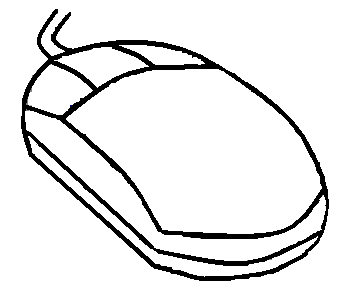
 Rechter muisknop: klikken.
Module
3
Kennismaken met Microsoft Windows NT of '98,
Word, Excel en Powerpoint
Inhoudsopgave Module 3
Practicum
*1 Doelstellingen van het practicum bij module 3
*2 Inleiding
*3 Het gebruik van de muis (niet voor Scheikunde)
*3.1 Soorten muisaanwijzers
*4 Windows NT
*4.1 Onderdelen van het bureaublad
*4.2 De taakbalk of taskbar
*4.3 Het starten van programma's
*4.4 Omgaan met vensters in Microsoft Windows
*4.4.1 Vergroten en verkleinen van vensters
*4.4.2 Minimaliseren van vensters
*4.4.3 Maximaliseren van vensters
*4.4.4 Scrollen
*4.5 Sluiten van een venster en sluiten van een applicatie
*4.6 Overige onderdelen van een venster
*4.6.1 Titlebar
*4.6.2 Menubar
*4.6.3 Het File-menu
*4.6.4 Het Edit-menu
*4.7 Toolbars
*4.7.1 Statusbar
*4.8 Beheer van directories en files in Windows NT
*4.9 Windows NT Explorer
*4.10 Weergave van bestanden
*4.11 Soorten bestanden
*4.12 Ordening van de bestanden
*4.13 Het maken van een nieuwe directory
*4.14 Het verwijderen van een directory
*4.15 Het verplaatsen van een subdirectory of een bestand
*4.16 Het kopiëren van een (sub)directory of een bestand
*4.17 Het verwijderen, verplaatsen of kopiëren van meerdere (sub)directories of bestanden
*4.18 Namen van directories of bestanden wijzigen
*5 Gebruik van handleidingen en help binnen Windows NT
*5.1 Contents en index
*5.2 Office Assistant
*5.3 What's this?
*6 Tekstverwerken
*6.1 Word
*6.2 Het gebruik van stijlen
*6.2.1 Het formatteren van tekst
*6.2.2 Functionele structurering
*6.2.3 Stijlen
*6.2.4 Tips over formatteren
*6.2.5 Opdracht voor Scheikunde en N &S
*6.2.6 Opdracht voor W & I
*6.3 Figuren (optioneel voor W & I)
*6.3.1 Invoeren van figuren
*6.3.2 Tips over figuren
*6.4 Tabellen (optioneel voor W & I)
*6.4.1 Opdracht
*6.5 Formules en Symbolen (optioneel voor W & I)
*6.5.1 Tips over Formules en Symbolen
*6.6 Spellingscontrole (optioneel voor W & I)
*6.7 Slotopmerking
*7 Spreadsheets in Excel
*7.1 Wat is een spreadsheet?
*7.2 Het Excel-venster.
*7.3 Cellen
*7.4 Simpel begin (optioneel voor W & I)
*7.5 Tabellen (optioneel voor W & I)
*7.6 Grafieken (optioneel voor W & I)
*7.7 Externe gegevens (voor Scheikunde en N & S)
*7.8 Grafieken maken met Excel (alleen W & I)
*7.9 Solver (optioneel voor W & I)
*8 Powerpoint (optioneel voor W & I)
*8.1 De Powerpoint-wizard
*8.2 Repetitie
*8.3 Lay-out
*8.4 Grafieken
*8.5 Animaties
*8.6 Slotopmerking
*
i
Dit is kennismakingshoofdstuk voor het leren werken met Windows. Het kan natuurlijk voorkomen dat je al veel ervaring hebt met het werken met Microsoft Windows. Ga in dat geval van de paragrafen 2 tot en met 6 na welke onderdelen je wel en niet beheerst. Voer van de onderdelen die je niet beheerst de opgaven/handelingen uit, van de onderdelen die je al wel beheerst sla je de tekst en opgaven over. Help waar dat kan je medestudenten die minder ervaring hebben met het werken met Windows bij het uitvoeren van de opdrachten.De opdracht formatteren van tekst (paragraaf 7) dient wel door iedereen uitgevoerd te worden.
InleidingOmdat in de loop der jaren de computers steeds sneller en krachtiger werden, werden er ook steeds nieuwe eisen aan de software gesteld. Programma's moeten steeds sneller, mooier en makkelijker te bedienen zijn. Een ontwikkeling die de laatste jaren een grote vlucht heeft genomen is de zogenaamde 'grafische gebruikersomgeving'. Met zo'n grafische gebruikersomgeving is het niet meer nodig een hele verzameling commando's uit je hoofd te leren, maar kun je gebruik maken van zogenaamde icoontjes. Begrippen als programma, drives, directories, files etc. worden allemaal gerepresenteerd door een duidelijk icoontje, die je alleen maar met de muis hoeft aan te klikken om ze een functie te laten vervullen. Bijvoorbeeld voor het opstarten van een programma of het openen van een directory of file.
Apple was het eerste bedrijf dat een grafische gebruikersomgeving op de markt bracht: de Macintosh (Mac). Door het succes dat zij hiermee hadden zijn ook andere bedrijven dit soort toepassingen gaan ontwikkelen. Microsoft heeft op dit moment met zijn grafische toepassingen zelfs meer succes dan Apple Macintosh.
De muis is een van de belangrijkste hulpmiddelen bij Windows NT. Bij de muis hoort een cursor (Nederlands: muisaanwijzer). Dit is meestal een pijltje op het scherm. Je beweegt de cursor door de muis te bewegen.
Op de PC-muis zitten twee of drie knoppen (in tegenstelling tot de Apple Macintosh-muis, die maar één knop heeft). Zitten er drie knoppen op de muis, dan zijn binnen Windows NT alleen de linker en rechter muisknop van belang. De middelste muisknop is vreemd genoeg ongebruikt gelaten.
Het drukken (en weer loslaten) op één van de knoppen noemen we klikken (naar het geluid dat de muis maakt bij het indrukken van de knop). In een enkel geval wordt er gebruik gemaakt van dubbelklikken. Dit houdt in dat je twee keer snel achter elkaar klikt. Meestal is het zo dat je met één muisklik een programma of document kunt selecteren, dubbelklikken doe je dan om een programma op te starten. Door met de muis op bepaalde plekken te klikken in het scherm worden er programma's gestart, komen er menu's te voorschijn etc. In principe hoef je het toetsenbord alleen nog maar te gebruiken voor het invoeren van tekst.
Rechter muisknop: klikken.
Linker muisknop: klikken en dubbelklikken
Voor het selecteren en opstarten van programma's, het selecteren van tekst, verslepen van gemaakte selecties etc.
Soorten muisaanwijzers
Met behulp van de muis kun je de cursor over je scherm laten bewegen. Deze cursor neemt verschillende vormen aan, afhankelijk van de plaats waar hij zich op het scherm bevindt. In het onderstaande overzicht zijn de cursors opgenomen die je vaak tegen zult komen. Wanneer je met de verschillende programma's aan het werken bent kom je ongetwijfeld nog meer soorten cursors tegen, probeer steeds goed na te gaan wat de functie en gebruiksmogelijkheden zijn van deze cursors.
Algemeen:

Normale cursor
 Even wachten, de computer is bezig een opdracht uit te voeren. Wanneer deze cursor verschijnt kun je geen andere acties meer uitvoeren. Je moet wachten tot het programma klaar is met het verwerken van je opdracht.
 Idem als hierboven, alleen wordt de opdracht nu op de achtergrond uitgevoerd. Je hoeft niet te wachten met het geven van de volgende opdracht, maar kunt gewoon doorgaan. Op het moment dat de cursor weer normaal is is de opdracht die je hebt gegeven uitgevoerd.
 Via het Help-menu kan deze "What's This" cursor worden opgeroepen. Beweeg de cursor over het scherm en klik op het onderdeel van het scherm waarover je meer wilt weten. Een korte uitleg verschijnt.
Omgaan met vensters:
 Formaat van het venster wijzigen (verticaal)

Formaat van het venster wijzigen (horizontaal)
 Formaat van het venster wijzigen (diagonaal)
 Formaat van het venster wijzigen (diagonaal)

Een venster (maar ook bijvoorbeeld een plaatje) als geheel verplaatsen.
Afwijkende cursors binnen enkele Microsoft applicaties:
 Tekstapplicaties als Microsoft Word en PowerPoint: cursor om stukken tekst te selecteren of bijvoorbeeld de plaats waar tekst wordt ingevoegd te verplaatsen.
 Cursor binnen de rekensheets van Microsoft Excel
i
Wanneer je aan het werken bent met een tekstverwerkingsprogramma is er op de plaats waar je de tekst invoert een knipperend verticaal streepje zichtbaar. Ook dit streepje wordt vaak aangeduid als cursor. Om verwarring te voorkomen spreken wij liever van invoegpunt. Het begrip cursor blijft dan gereserveerd voor de bewegingen en handelingen van de muis die zichtbaar zijn op je scherm.Wanneer je een NT-machine aanzet verschijnt na het inloggen de zogenaamde desktop (Nederlands: bureaublad). Op de desktop staan verschillende onderdelen van Windows NT. De desktop blijft altijd als achtergrond op je scherm aanwezig. Je kunt het vergelijken met het oppervlak van een echt bureau. Als je de achtergrond van een scherm vergelijkt met een kaal bureau, dan kun je applicaties vergelijken met hulpmiddelen die je op het bureau zoal aantreft, bijvoorbeeld een kalender, klok, blocnote, ruitjespapier. De programma's worden geheel of gedeeltelijk over het bureaublad heen geprojecteerd.
Onderdelen van het bureaubladHet bureaublad bevat standaard een aantal icoontjes waarmee programma's kunnen worden opgestart. Afhankelijk van de instellingen kan het bureaublad er soms iets anders uitzien.
 My Computer: hier vind je informatie over de instellingen van je eigen computer, bijvoorbeeld: welke applicaties en bestanden, op welke harde schijven kan ik informatie wegschrijven, op welke printers kan ik printen?

Network Neighborhood: informatie over het netwerk van de divisie, welke computers zijn aangesloten?
 Recycle Bin oftewel Prullenbak. De functie van de prullenbak is dat je bestanden die je hebt verwijdert toch nog terug kunt halen. Helaas werkt deze functie niet voor bestanden die je op een server zet, maar alleen voor bestanden die je weggooit vanaf je harde schijf (c:\). Omdat je op de VU gebruik maakt van deze harde schijf is het verstandig ervan uit te gaan dat je aan de prullenbak dus helemaal niets hebt.

Java Development Kit: de programmeertaal JAVA zullen W&I studenten bij veel practica gebruiken.

Netscape Navigator: een browser om over Internet te surfen.

Xserver: hiermee start je UNIX op op een Windows NT machine. De NT-machines van de divisie bieden je dus zowel de mogelijkheid om met Microsoft Windows NT te werken als met UNIX.
 My Briefcase: wanneer je op verschillende plaatsen (thuis en op de VU) aan hetzelfde document werkt dan kun je de Briefcase gebruiken om ervoor te zorgen dat je altijd met de laatste versie werkt.
Wanneer je met je muis naar de onderkant van het scherm beweegt verschijnt de taskbar of taakbalk.

De taskbar is het belangrijkste onderdeel van de grafische gebruikersomgeving van Windows NT. De taskbar bevat de startknop, waarmee je programma's kunt starten. Wanneer er programma's gestart zijn worden die weergegeven naast de startknop. Je kunt snel tussen programma's wisselen door op een programma in de taskbar te klikken. Het bewuste venster komt dan op de voorgrond te staan. Helemaal links op de taskbar vind je een klokje
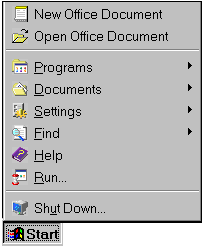 De startknop verdient wat speciale aandacht. Met deze knop start je dus programma's, maar je kunt ook direct documenten openen of instellingen veranderen. Wanneer je de Start-knop indrukt verschijnt het startmenu. Afhankelijk van de instelling van je computer kan het menu er iets anders uitzien.
De driehoekjes geven aan dat er nog een submenu is voor deze onderdelen.
Het startmenu bevat meestal de volgende onderdelen:
New Office Document: hiermee kun je een document met een van de microsoft Office applicaties maken
Open Office Document: Met deze optie kun je snel een bestand gemaakt met Microsoft Office opzoeken en openen
Programs: de belangrijkste knop. Het opent een submenu, met daarin de belangrijkste applicaties.
Documents: de laatst geopende documenten zijn hier terug te vinden
Settings: met deze optie kun je tal van instellingen veranderen. Gebruik deze optie als je software wilt installeren, beeldscherm-instellingen wilt wijzigen, printers en lettertypes wilt installeren, etc.
Find: met deze optie kun je zoeken naar bestanden en computers. Erg handig als je bepaalde documenten niet meer kunt vinden.
Help: opent een scherm met alle hulp over Windows NT. Hierbij zit ook een kleine interactieve cursus voor het gebruik van NT.
Run: een snelle manier om programma's te starten
Shut down: voor als je wilt stoppen. Gebruik deze optie altijd wanneer je wilt stoppen! Zet nooit zomaar een Windows NT machine uit. Er kunnen namelijk nog zaken in het geheugen staan die nog weggeschreven moeten worden. Het niet netjes afsluiten van Windows kan leiden tot verlies van bestanden!
:
Klik op Start:
Klik op ProgramsJe ziet dat er een submenu (zie ook onderstaand plaatje) geopend wordt met heel veel onderdelen. Dit betreffen groepen van programma's of de subprogramma's zelf. Het submenu kan licht afwijken van hetgeen je op je scherm ziet. We gaan nu een van de standaardonderdelen van Windows NT starten.
:
Klik op Accessories:
Klik op WordPadWordPad is een zeer eenvoudige tekstverwerker binnen Windows NT. Merk op dat WordPad nu ook vermeld staat in de Taskbar

Om er voor te zorgen dat de uitvoer van de verschillende programma's niet dwars door elkaar op het scherm komt, krijgt elk programma een eigen stukje scherm, een window. De gebruiker kan invloed uitoefenen op de grootte en plaats van dat venster. Ieder window heeft een aantal elementen die hiervoor gebruikt worden. Deze staan hieronder aangegeven.


:
Ga met de cursor precies op de rand van een venster staan. Wat gebeurt er met de vorm van de aanwijzer? Probeer dit ook eens op een hoek.:
Beweeg nu de muis in verschillende richtingen. Wat gebeurt er als je de muisknop loslaat? Herhaal deze handelingen eens bij een hoek: of .
Naast aanwijzen en klikken om vensters te vergroten en verkleinen en is er nog een handeling die vaak wordt toegepast: slepen. Je kunt met je muis bijvoorbeeld icoontjes, objecten en vensterranden over je scherm verplaatsen. Door met je aanwijzer op een object te gaan staan en de linker muisknop in te drukken en vast te houden pak je als het ware het object op. Door je muis te bewegen kun je het object naar de gewenste plaats slepen. Laat de muisknop weer los als het object zijn gewenste plaats heeft bereikt.
:
Het verplaatsen van een venster doe je door met de muis op de gekleurde balk ("Titelbalk") van het venster te gaan staan, de linker muisknop in te drukken en ingedrukt te houden en vervolgens de muis te bewegen. Probeer een venster te verslepen. Je kunt venster ook helemaal van het scherm laten verdwijnen door ze te minimaliseren. Door op de minimaliseer-button te drukken verdwijnt het venster van het scherm. Deze knop is de meest linkse knop aan de rechterkant van de Titelbalk:
:
Minimaliseer het venster van WordPad.Je ziet dat het venster verdwijnt van het scherm. Het programma is echter nog steeds actief! Je kunt dit zien doordat het nog steeds vermeld staat in de Windows NT Taakbalk. Je brengt het venster terug op je scherm door met je muis op WordPad in de Taakbalk te klikken.
 Als je een venster maximaal op het scherm wilt weergeven, dan kun je de Maximaliseer-button gebruiken. Dit is de middelste van de drie knoppen in de Titelbalk:
:
Maximaliseer het venster van WordPad. Wat merk je op aan de Maximaliseer-button?Je ziet dat het venster zich als het ware verspreidt over het hele scherm.
:
Druk nogmaals op de Maximaliseer-button. Wat gebeurt er met de Maximaliseer-button?Met behulp van horizontale en verticale scroll-bars kun je op een handige manier door de tekst heen lopen. In je WordPad-venster zijn de scroll-bars in eerste instantie niet te zien. Dit komt omdat het bestand waarmee je aan te werken bent niet erg groot is: de scroll-functie wordt dan automatisch uitgezet (gedisabled).
:
Typ in WordPad onder elkaar ongeveer 30 keer de letter 'a'. Let goed op wat er gebeurt met de scroll-bar aan de rechterkant van je Notepad-venster. Maak het WordPad-venster smaller: tot ongeveer de helft van de oorspronkelijke grootte. Let op wat er gebeurt met de scroll-bar aan de onderkant van je WordPad-venster. Ga met de cursor op de donkere balk in de rechter scroll-bar staan (de cursor heeft nu de vorm van een pijltje). Druk op de linker muisknop en houdt de muisknop ingedrukt. Beweeg (scroll) nu met de muis naar boven.Wanneer je wilt stoppen met werken aan een document dan dien je eerst het document te bewaren (hierover later meer), daarna kun je het venster sluiten met behulp van de Sluit-button. Binnen Wordpad kun je maar aan één document tegelijk werken, dit betekent dat wanneer je je document met behulp van de Sluit-button afsluit, ook automatisch de applicatie wordt beëindigd. Later zul je ontdekken dat het binnen bijvoorbeeld Word of Excel niet alleen mogelijk is om tegelijkertijd met deze verschillende applicaties te werken, maar je kunt ook binnen een applicaties tegelijkertijd aan verschillende documenten kunt werken.
:
Typ in Wordpad de zin "Dit is een voorbeeld van een stukje tekst in Wordpad". Druk daarna direct op de Sluit-button. Wat gebeurt er? Kies ervoor om de tekst niet te bewaren. Controleer of Wordpad inderdaad is beëindigd.Bijna altijd zul je, wanneer je een document afsluit dat nog niet bewaard is, de vraag krijgen of je het zeker weet dat je het document niet wilt bewaren. Op zich is dit handig, maar beter is om zelf regelmatig je werk op te slaan. Het zal niet voor het eerst zijn dat net op het moment dat jij wilt stoppen met werken er iets fout gaat met het programma en het bestand waar je net enkele uren op hebt geploeterd niet wordt opgeslagen. Veel beter is het om ongeveer elke 10 minuten het bestand op te slaan, je weet dan zeker dat wanneer het systeem uitvalt of het programma vastloopt je ten hoogste een klein deel van je werk kwijt bent. Hoe je bestanden moet opslaan komt later in deze module aan de orde.

De titlebar (titelbalk) geeft aan met welk applicatie je aan het werken bent en daarbinnen met welk bestand. Wanneer je tegelijkertijd verschillende applicaties hebt geopend kun je aan de titlebar van het venster zien in welke applicatie je daadwerkelijk aan het werk bent: deze titlebar heeft een kleur, terwijl de titlebars van de andere vensters donkergrijs zijn. Door een ander venster aan te klikken kun met een ander bestand aan de slag.
Elke Windows-applicatie heeft een menubalk (Engels: menubar). Hierin staan acties als het lezen van een bestand, het bewaren van het bestand, bewerkingen die mogelijk zijn etc. In de menubalk is de Help-functie van programma's te vinden.
Enkele menu's zijn voor alle Windows-applicaties nagenoeg gelijk, bijvoorbeeld het File-menu en het Edit-menu. Andere menu's zijn meer specifiek voor een bepaalde applicatie. Over het algemeen geldt dat gelijke menu-onderdelen steeds op eenzelfde plaats staan, onafhankelijk van het programma waar je mee werkt. Dit betekent dat wanneer je de basisprincipes van één Windows-applicatie kent, je vaak heel snel met een andere applicatie aan de slag kunt.
Het gebruik van menu's is simpel: klik op het menu dat je wilt gebruiken en er verschijnt een zogenaamd pull-down menu, waarin alle acties staan die je binnen dit menu kunt uitvoeren. Selecteer de actie door het aan te klikken.
Omdat het File- en Edit-menu van de applicaties zoveel overeenkomsten vertonen staan we even stil bij deze menu's.
:
Start WordPad opnieuw op (Via Startà Programsà Accessories).Het File-menu bevat alle acties die iets met bestanden doen.
:
Klik op het woord File in de Menubalk. Het File-menu verschijnt:
New: het beginnen met een nieuw bestand
Open: het ophalen van een bestaande tekst van schijf
Save of Save as: het bewaren van het bestand waarmee je bezig bent.
Print: het afdrukken van de tekst
Print Preview: kijken hoe het bestand er op papier uit komt te zien
Page Setup: instellen van de kenmerken van je pagina, bijvoorbeeld de marges en papierformaat
Onder 1, 2 en 3 staan de drie bestanden waarmee je als laatste gewerkt hebt.
Send: verstuur je bestand per e-mail
Exit: afsluiten van het programma, dit gaat exact hetzelfde als het gebruik van de Sluit-button.
Vaak heeft het kiezen van een menu-opdracht tot gevolg dat er een nieuw venster, een zogenaamde Dialoogbox verschijnt, waar je enkele gegevens moet invoeren. Dit is bijvoorbeeld het geval bij het ophalen van een bestand van schijf. Je moet precies aangeven welk bestand er opgehaald moet worden en op welk station en binnen welke folder het bestand gevonden kan worden.
Met het Edit-menu kun je op een handige manier informatie verplaatsen en kopiëren.
:
Klik op het woord Edit in de Menubalk. Het Edit-menu verschijnt: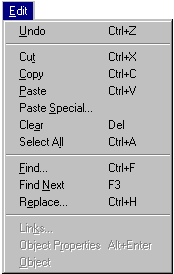
De belangrijkste drie acties van het Edit-menu zijn Cut (knippen), Copy (kopiëren) en Paste (plakken). Met deze acties kun je stukken van je bestand kopiëren en verplaatsen. Windows-applicaties maken daarbij gebruik van een Clipboard (prikbord). Allerlei objecten kun je op het prikbord plaatsen, waarna je het er op de gewenste plek weer afhaalt.
Cut
is het uitknippen van objecten. Dit houdt in dat je in een willekeurig programma een object selecteert (bijvoorbeeld een stukje tekst) en het op het prikbord plaatst. Het object verdwijnt dan uit je originele document.Om het originele document intact te laten kun je in plaats van Cut ook Copy gebruiken. Copy zal dan het object kopiëren naar het prikbord, maar het ook op de originele plek laten staan.
Paste is het proces dat een object van het prikbord afhaalt en het plaatst in het document waar je op dat moment mee bezig bent. Het programma waar je het object in plakt hoeft niet hetzelfde programma te zijn als het programma waarin je het object gemaakt hebt. Een voorbeeld: je bent bezig met een brief. Onderaan de brief wil je een kaartje hebben waar je de route naar je huis aangeeft. Het kaartje kun je maken in het tekenprogramma Paint. Nadat je klaar bent selecteer je het kaartje. Vervolgens druk je op Copy. De kaart staat nu in het clipboard. Je gaat terug naar de brief en plaatst de cursor op de gewenste plek. Nu druk je op Paste. Nu wordt het plaatje in je brief geplakt.
Veel programma's kennen naast de menubar ook nog één of meer toolbars (werkbalken). Deze toolbars bestaan uit icoontjes waarmee veelgebruikte handelingen kunnen worden uitgevoerd. Het is handig dat ze snel bereikbaar zijn, zodat je niet eerst in de menu's hoeft te zoeken. De werking van een toolbar is simpel. Een druk op één van de knoppen voert het commando uit of start een pull-downmenu op. Wanneer je de muis langzaam over een icoontje beweegt, verschijnt er een over de functie van dat icoontje.
De toolbars zijn voor elke applicatie verschillend van samenstelling, afhankelijk van de functies die nodig zijn. Toch bestaan er een groot aantal functies die je in alle Microsoft applicaties zult tegenkomen. We noemen hier de belangrijkste functies uit de Standard-toolbar en de Formatting-toolbar. Er zijn nog meer werkbalken beschikbaar maar daar gaan we hier niet op in. Via menu View en keuze Toolbars krijg je een overzicht van alle werkbalken en kun je ze aan je venster toevoegen.
Standaardtoolbar:

Open een nieuw (leeg) document

Open een bestaand document

Bewaar een document

Printen

Afdrukvoorbeeld bekijken

Knippen

Kopiëren

Plakken

Ongedaan maken van vorige handeling (en)

"Ongedaan maken" van ongedaan maken
Formatting Toolbar

Pull-downmenu voor de keuze van het lettertype

Pull-downmenu voor de keuze van de lettergrootte

Mogelijkheid om letters Bold, Italic of Underline te maken
 Maak een genummerde lijst of een lijst met bullets
Elke Windows applicatie heeft een Statusbalk (Statusbar) waarin informatie is te vinden over bijvoorbeeld de omvang van het document, de pagina in het document waar je bent, of een opdracht is uitgevoerd etc. De werkbalken zijn zeer verschillend voor de verschillende Windows applicaties.
Bij het leren werken met UNIX heb je al kennis gemaakt met directories, files etc. Ook Windows NT maakt gebruik van die structuren. Het enige verschil is de namen die aan de verschillende onderdelen gegeven worden. Voor het gemak zullen we de (UNIX)namen blijven hanteren die we al gebruikten.
|
Naamgeving binnen UNIX |
Naamgeving binnen Windows NT en Macintosh |
|
Directory |
Folder (Nederlands: map) |
|
File |
File (Nederlands: bestand) |
Via het programma Windows NT Explorer (Nederlands: Windows Verkenner) kun je binnen Windows NT overzicht houden over je mappen en bestanden.
:
Klik op Start (in het Startmenu), Programs, Windows NT Explorer. Er verschijnt een scherm dat vergelijkbaar is met onderstaand scherm. Net als alle Windows-schermen bevat ook dit scherm een Titelbalk, Menubalk, Werkbalk en Statusbalk. Wanneer deze onderdelen niet zichtbaar zijn klik dan op het menu View en daarbinnen op Toolbar en Status Bar. Beide balken verschijnen nu op je scherm.

Kijk eens rustig naar de directory-boom aan de linkerkant van het scherm. Binnen UNIX hebben we gesproken van een homedirectory. Deze is in de boom ook terug te vinden. Meestal wordt de home-directory aangeduid in de vorm van [loginnaam on 'top' (H:) ], waarbij je loginnaam natuurlijk moet vervangen door je eigen loginnaam
:
Klik op het kleine plusje voor je home-directory. Nu ontvouwt zich de directory-boom van je home-directory. Tegelijkertijd verandert het plusje in een minnetje, ten teken dat alle onderliggende mappen van de directory nu worden weergegeven. De gele mappen geven (sub-)directories aan. Het plusje geeft aan dat die subdirectory nog meer subdirectories bevat. Je ziet nu ook weer (naast allerlei systeem-directories) de directories inlcomp en inlprog die je tijdens het UNIX-practicum hebt aangemaakt.:
Wanneer je in de linkerhelft van het scherm op het gele mapje van inlcomp klikt, dan wordt dit geopend. In de rechterhelft van het scherm (Contents of 'inlcomp') van de NT Explorer verschijnen nu de files die in deze directory zitten. De file maan is hier weer te zien.Door op deze manier directories en stations aan te klikken kun je bekijken welke subdirectories en files elke directory bevat.
De bestanden aan de rechterkant van het scherm (Inhoud van…) kunnen op verschillende manieren worden weergegeven:

Grote iconen zonder aanvullende informatie
 Kleine iconen zonder aanvullende informatie

Lijstweergave zonder aanvullende informatie
 Detailweergave: naast de naam van het bestand wordt de grootte vermeld, het soort bestand, de datum van laatste wijziging en kenmerken. Je wordt geadviseerd deze weergave steeds aan te houden omdat die het meeste informatie biedt.
:
Bekijk de detailweergave van de directories en files in je homedirectory.Directories worden weergegeven door een geel mapje. Voor de files staat een icoontje waaraan je kunt zien om wat voor soort bestand het gaat.
Er zijn veel verschillende soorten bestanden. Om toch een beetje overzicht te houden worden aan gelijksoortige bestanden gelijke extensies gegeven. Een extensie bestaat binnen Windows uit een punt en drie karakters die achter de filenaam komen, bijvoorbeeld: voorbeeld.doc. Binnen UNIX kan een extensie ook uit vier karakters bestaan.
De verschillende soorten bestanden zijn niet alleen te herkennen aan de extensies, maar ook aan het icoontje dat voor de filenaam staat. Door op het icoontje of de bestandsnaam te klikken starten automatisch de juiste applicatie en het juiste bestand op.
Onderstaande lijst biedt een overzicht van de extensies/icoontjes die je vaak tegen zult komen. Deze lijst is niet volledig.

.doc
 De file is gemaakt met het tekstverwerkingsprogramma Microsoft Word
.xls
De file is gemaakt met het spreadsheetprogramma Microsoft Excel.
 Dit icoontje wordt toegekend aan de files die geen extensie hebben en de files waarvoor Windows NT geen apart icoontje heeft.

.ppt
De file is gemaakt met het presentatieprogramma Microsoft PowerPoint.

.gif
Een plaatje (grafische afbeelding)

.txt
Een tekstbestand. Bestanden met de extensie .txt bevatten geen opmaakkenmerken (zoals verschillende lettertypes, lettergrootte, onderstreept) en kunnen dus door elk tekstverwerkingsprogramma ingelezen worden.
 .pdf
.pdf
Steeds vaker kom je op Internet bestanden tegen met de extensie .pdf. Dit zijn bestanden die via Acrobat Reader op het Web zijn geplaatst. Een kenmerk van deze bestanden is dat ze net zo op het scherm worden weergegeven als op papier. Ze zijn dus makkelijk uit te printen.
i
Er bestaan nog veel meer soorten bestanden. Soms zal het je niet altijd meteen duidelijk zijn met welke applicatie een bestand geopend kan worden. Windows NT bevat een bruikbaar overzicht van veel extensies en de bijbehorende applicaties. Dit overzicht is te vinden via het Startmenu, keuze achtereenvolgens Settings, Control Panel, Internet, Programs, Files Types. Op de kopjes van de kolommen (Name, Size etc.) kun je klikken om informatie in een andere volgorde te zetten.
:
Klik op Modified om de directories en files op datum te sorteren.De directories worden eerst van recent naar minder recent gesorteerd, daaronder de files.
:
Klik nogmaals op Modified.Nu worden de directories en files gesorteerd van minder recent naar recent.
:
Probeer de directories en files in alfabetische volgorde te plaatsen Soms is een kolom te smal om alle informatie weer te geven. Je kunt de breedte van een kolom aanpassen. Beweeg hiervoor over de kopjes van de kolommen. Wanneer je precies tussen twee kolommen staat verandert de cursor in een en kun je kolomlijn naar links of rechts verslepen.
Wanneer je dubbelklikt op het moment dat de cursor deze vorm heeft wordt de breedte van de kolom precies aangepast aan de breedte van de informatie in de kolom.
Het maken van een nieuwe directory gaat als volgt:
:
Maak in je home-directory een nieuwe directory aan met de naam inlcomp2.:
Maak in je home-directory een nieuwe directory aan met de naam inlcomp3.:
Maak in de subdirectory inlcomp een subdirectory aan met de naam diversen.Het verwijderen van een directory gaat eenvoudig via het snelmenu:
:
Verwijder uit je home-directory de directory met de naam inlcomp3.i
Alle subdirectories en bestanden van een directory worden verwijderd wanneer je de directory verwijdert. Kijk altijd eerst goed of je dit wel wilt.i
Alle directories en bestanden die je verwijdert zijn ook echt weg! Er bestaat zoals eerder vermeld wel zoiets als een Prullenbak waaruit je inmiddels weggegooide bestanden kunt opdiepen, maar deze werkt alleen voor bestanden die je weggooit vanaf de harde schrijf (C:\). Als student met een plek op een server zul je nooit gebruik maken van de harde schrijf op de PC's van de VU! Denk hieraan wanneer je bestanden weggooit. Het verplaatsen van een subdirectory of een bestandHet verplaatsen van directories en bestanden kan op twee manieren:
Manier A: via het snelmenu
Manier B: verslepen
Selecteer in de rechterhelft van het scherm de directory of het bestand dat je wilt verplaatsen
:
Verplaats het bestand maan van de directory inlcomp naar inlcomp2
i
De hierboven beschreven werkwijze gaat op voor het verplaatsen van bestanden binnen een station. Wanneer je echter directories of bestanden op deze manier verplaatst naar een ander station, wordt het bestand niet verplaatst, maar automatisch gekopieerd. Je kunt dit ook zien: wanneer de directory of het bestand versleept wordt naar een andere station verschijnt er onder het bestand een plusje, ten teken dat er een kopie wordt gemaakt. Het kopiëren van een (sub)directory of een bestandVoor het kopiëren van directories en bestanden kunnen we ook de sleeptechniek gebruiken, wel moet dan tegelijkertijd de CONTROL-toets ingedrukt worden.
:
Kopieer het bestand maan in de directory inlcomp2 naar inlcomp. Controleer dat allebei de directories inlcomp en inlcomp2 nu een bestand maan bevatten. Het verwijderen, verplaatsen of kopiëren van meerdere (sub)directories of bestandenDoor gebruik te maken van de SHIFT of CONTROL-toets kunnen meerdere bestanden tegelijk worden geselecteerd.
Met behulp van de CONTROL-toets:
Met behulp van de SHIFT-toets:
i
Het verslepen van directories of bestanden moet met beleid gebeuren. Het gebeurt snel dat je hierin fouten maakt. Soms is het veiliger om gebruik te maken van cut/copy en paste. Namen van directories of bestanden wijzigenGa als volgt te werk:
:
Wijzig de naam van de file maan in de directory inlcomp2 in de naam maan2In deze module maak je kennis met de basisprincipes van het werken met Windows NT. Het voert binnen Inleiding Computergebruik te ver om je alle mogelijkheden van dit programma te laten zien. Niet alleen is dit praktisch onhaalbaar (te weinig tijd), ook zal niet iedereen alle mogelijkheden hoeven of willen gebruiken.
Je leert het meest door simpelweg veel te 'spelen' met de mogelijkheden die de applicaties bieden. Kom je er niet uit of wil je meer informatie over het gebruik en de onderdelen van Windows NT maak dan gebruik van de verschillende Help-opties die in elk programma te vinden zijn. Het (leren) werken met de Help-mogelijkheden is een belangrijk onderdeel van het leren werken met een applicatie.
Voor het opvragen van informatie zijn alle Microsoft Windows-applicaties voorzien van verschillende en uitgebreide help-functies. We noemen hier: Contents en Index, de Office Assistant en de functie What's this?
Contents en indexElke Microsoft Windows applicatie heeft in de menubar (Windows NT: in het startmenu) het woordje help staan. Via de keuze Contents en Index kom je terecht bij een help-window.
 Er zijn drie tabbladen:
Contents: de helpinformatie is ingedeeld in enkele hoofdonderwerpen.
Index: een alfabetische lijst met trefwoorden.
Find: mogelijkheid om via een eigen trefwoord naar een onderwerp te zoeken.
Het gebruik van deze tabbladen wijst zich vanzelf. Wanneer je geen bruikbare informatie kunt vinden probeer dan ook eens synoniemen van de onderwerpen die je zoekt.
 De Office Assistant is te vinden bij veel Office 97-applicaties, maar niet bij Windows NT. Je start de Office Assistant door in het Help-menu te kiezen voor de bovenste optie, maar hij komt ook wel eens ongevraagd naar voren.
Er verschijnt een klein vierkant window op je scherm met een bewegend figuurtje. Je kunt de vorm van het figuurtje zelf instellen door met je rechtermuisknop op het figuurtje te klikken en dan Choose Assistant te kiezen.
Wanneer je op de Office Assistant klikt verschijnt een schermpje waarin je een vraag kunt stellen.
Wanneer je aan het werk bent en de Office Assistant merkt dat je iets handiger zou kunnen doen dan verschijnt er een gloeilampje naast het figuurtje. Klik op dat lampje om de tip te lezen. Voor gevorderde gebruikers wordt de Assistant irritant. Microsoft is hier ook achter gekomen en de Assistant maakt daarom geen deel meer uit van Office 2000.
Met behulp van de functie What's this? kun je over verschillende onderdelen van het scherm extra informatie opvragen. Wanneer je What's This? opstart verschijnt er een muisaanwijzer met een vraagteken. Beweeg de muis naar een onderdeel waarover je meer wilt weten en klik één maal. Er verschijnt een window met extra informatie over het onderdeel dat je aanwijst.
Het schrijven van rapporten en artikelen is een belangrijk onderdeel van je (toekomstige) werk. Een goede tekstverwerker is daarbij onontbeerlijk. Een tekstverwerker is meer dan een typemachine. Het is met een tekstverwerker heel eenvoudig om documenten te corrigeren en zelfs te 'recyclen'. Het komt vaak voor dat je verschillende teksten met dezelfde structuur moet schrijven. Als je in het eerste document die structuur duidelijk vastlegt, wordt het schrijven van de volgende documenten een stuk eenvoudiger. Ook aanpassingen van de lay-out kunnen makkelijker, en vooral sneller, gedaan worden als je document goed gestructureerd is. Daarom leggen we in deze cursus veel nadruk op het gebruik van stijlen. Dit verhoogt de kwaliteit van documenten en de efficiëntie van het produceren daarvan.
WordWe maken gebruik van het programma Word 98 (of Word 97 of Word 2000).
:
Start het programma Word via het Startup Menu (Scheikunde: Programsè Microsoft Office 98è Microsoft Word)Er verschijnt een scherm met de volgende elementen:
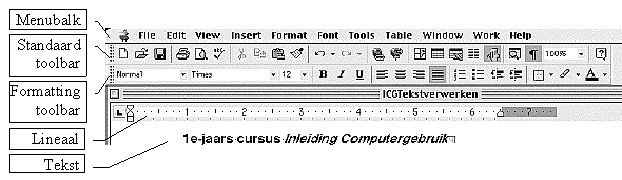
De Menubalk, Standaard Toolbar en Formatting Toolbar zijn al behandeld in Secties 4.6 en 4.7. Bij speciale opdrachten, bijvoorbeeld tekenen, verschijnen nog andere werkbalken. Je kunt zelf bepalen welke balken op het scherm staan via het Viewà Toolbars menu in de Menubalk.
We gaan niet alle opties van Word uitgebreid behandelen. Je moet in staat zijn zelf, met behulp van het Help menu, de weg in Word te vinden. Voor beginners kunnen de tips van de Office Assistant (onder de  knop) handig zijn. Voor meer gevorderde gebruikers kan de Assistant irritant worden. Het Helpà
Contents and Index menu is dan de beste manier om hulp te krijgen. Tot slot kun je gebruik maken van een groot aantal zeer goede handleidingen die op Internet te vinden zijn. Op de website van Inleiding Computergebruik staan onder Bronnen enkele links vermeld.
knop) handig zijn. Voor meer gevorderde gebruikers kan de Assistant irritant worden. Het Helpà
Contents and Index menu is dan de beste manier om hulp te krijgen. Tot slot kun je gebruik maken van een groot aantal zeer goede handleidingen die op Internet te vinden zijn. Op de website van Inleiding Computergebruik staan onder Bronnen enkele links vermeld.
Nog een laatste algemene raadgeving: sla het bestand ook tijdens het werken af en toe op de harde schijf (of de fileserver) op. Word kan, via AutoRecovery, de gevolgen van computerstoringen opvangen, maar niet die van menselijke fouten. Voor belangrijke bestanden is het raadzaam de Backup optie aan te zetten. Probeer die optie zelf eens te vinden.
Voor het formatteren van tekst kun je in Word gebruik maken van commando’s uit het Format menu, b.v. Font…, Paragraph…, Document… en Tabs…, of de overeenkomende knoppen uit de toolbar.
:
Geef elk van deze commando’s. Bekijk de bijbehorende dialoogboxen (klik op alle tabbladen) om een indruk te krijgen van de mogelijkheden die de dialoog biedt.Veel mensen gebruiken uitsluitend deze mogelijkheden om tekst te formatteren. Voor kleine documenten is dit misschien nog te verdedigen, maar voor documenten van enige omvang is dit een zeer slechte methode. Het gebruik van stijlen is een veel effectievere manier om documenten consistent en gemakkelijk aanpasbaar te formatteren. In de volgende paragraaf geven we de achtergrond hiervoor.
Bij het schrijven van verslagen, scripties en artikelen is het van belang dat je document een bepaalde opbouw heeft. Dit maakt het voor de lezer veel gemakkelijker zich in het document te oriënteren. Voor jou als schrijver is het hanteren van een dergelijke opbouw ook nuttig: het geeft houvast en dwingt je je betoog logisch te organiseren.
Het belang van het gebruik van een logische opbouw van teksten heeft natuurlijk niets met computers of tekstverwerkers te maken. Dat belang bestaat al zolang als mensen via teksten informatie uitwisselen.
De laatste jaren zijn er bij tekstverwerking allerlei nieuwe mogelijkheden beschikbaar gekomen, die de kwaliteit van de uitwisseling van informatie kunnen verbeteren of het bereiken ervan vereenvoudigen. We noemen:
Wil je deze mogelijkheden effectief benutten, dan is het noodzakelijk in je document gebruik te maken van functionele structurering. Dit houdt in dat je in je document aangeeft hoe de onderdelen van de tekst zich tot elkaar verhouden. Daarbij dien je te denken aan het indelen in hoofdstukken, paragrafen en subparagrafen, en verder aan het markeren van citaten, benadrukte tekstfragmenten, literatuurverwijzingen, enz. In je document geef je voor dergelijke onderdelen aan wat hun functie in het document is. Hoe zo’n onderdeel vormgegeven wordt (lettertype, lettergrootte, vet of cursief) wordt apart vastgelegd in een stijl.
Een stijl is een groep formatteringsopdrachten die benoemd is met een naam. We onderscheiden daarbij
 alineastijlen (paragraph styles) Alineastijlen controleren de overall formattering van alinea’s: lettertype, lettergrootte en andere attributen van tekst, evenals regelafstand, het uitlijnen van tekst, tab-posities, enz.
:
Start Microsoft Help met behulp van het commando Helpà Contents and Index. Klik op de Index tab en zoek het onderwerp styles. Lees tevens de informatie van de topics onder styles, creating and editing.Neem hier rustig de tijd voor. Het bestuderen van de mogelijkheden van het programma is een wezenlijk onderdeel van het practicum.
 knop als je gaat opmaken. Je ziet dan beter wat je doet en dubbele spaties vallen beter op. Het paragraafteken geeft het einde van een paragraaf aan, en krijg je na indrukken van de ENTER toets. Gebruik SHIFT+ENTER om naar een nieuwe regel te gaan.
  (Format Painter) knop gebruiken: selecteer het eerste stukje tekst, klik op de knop als je gaat opmaken. Je ziet dan beter wat je doet en dubbele spaties vallen beter op. (Format Painter) knop gebruiken: selecteer het eerste stukje tekst, klik op de
  Open het document chapter in de map Tekstverwerken en bewaar het als een document chapterform op je eigen schijfruimte.
Deze opdracht voor Wiskunde en Informatica-studenten is, gezien de tijdsbesteding, wat eenvoudiger van opzet dan de opdracht voor Scheikunde en N & S.
Een zogenaamde "platte tekst" van het in module 2 opgenomen artikel "Computers en computersystemen" is te vinden op de homepage van Inleiding Computergebruik (onder Agenda, Module 3) of in de directory IC op drive T ('practica on tornado'). Deze tekst heeft bijna geen opmaakkenmerken en ziet er dus nog lang niet zo uit als de tekst in de reader.
Als er nog tijd over is, kun je proberen om opdracht 6.2.5 te maken.
Het zal je bij de vorige opdracht zijn opgevallen dat de figuren in de tekst ontbraken.
i
Er zijn drie manieren om, via Insertà Picture, een plaatje dat in een aparte file staat in een Word-document in te voeren:
De eerste twee mogelijkheden zijn het meest gangbaar. Welke mogelijkheid je gebruikt hangt af van de omstandigheden: Verwacht je het plaatje in veel documenten te gebruiken en vaak aan te passen, en moeten die aanpassingen ook doorwerken in de documenten ? Gebruik dan mogelijkheid 2. Wil je het plaatje in Word editen of wil je het document naar andere mensen sturen ? Gebruik dan mogelijkheid 1.
 Reset knop om het plaatje naar de oorspronkelijke grootte terug te brengen. Laat de Picture Toolbar staan, hij komt later nog van pas. Voeg tekstboxen toe met beschrijvende tekst, pas de grootte van de tekstboxen aan, en teken de aanwijslijntjes.
i
Word kan een document op verschillende manieren weergegeven (zie de bovenste sectie van het View menu). Alleen in Page Layout View zie je alle plaatjes.
:
Als je op deze figuur dubbel-klikt wordt een apart tekenvenster geopend. Probeer eens de structuurformule van benzeen hiermee te tekenen.Word kent ook een eenvoudige module voor het tekenen van grafieken. We raden echter aan om grafieken met Excel (zie Sectie 7) te maken en daarna in Word te importeren (via Insertà Object).
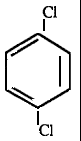 Gebruik Align or Distribute in het Draw menu om elementen precies ten opzichte van elkaar te positioneren.
 :
Probeer de structuurformule van para-dichloorbenzeen te maken. Zorg ervoor dat de Cl's netjes onder elkaar staan. Dus niet zoals in de figuur hiernaast. Tabellen (optioneel voor W & I)Je kunt tabellen aanmaken via Tableà
Insert Table of via het  icoontje. Als je de inhoud van de tabel al als 'platte' tekst hebt is het handig om eerst met tabs de celgrenzen aan te geven, daarna de hele tekst te selecteren en dan pas Tableà
Insert Table te doen. Dit bespaart je een heleboel cut-and-paste opdrachten. De tabel die dan ontstaat heeft waarschijnlijk cellen die te ruim bemeten zijn. Je kunt de grootte van de cellen automatisch laten aanpassen door op de scheiding tussen twee cellen te dubbelklikken (de cursor ziet er dan zó uit:
icoontje. Als je de inhoud van de tabel al als 'platte' tekst hebt is het handig om eerst met tabs de celgrenzen aan te geven, daarna de hele tekst te selecteren en dan pas Tableà
Insert Table te doen. Dit bespaart je een heleboel cut-and-paste opdrachten. De tabel die dan ontstaat heeft waarschijnlijk cellen die te ruim bemeten zijn. Je kunt de grootte van de cellen automatisch laten aanpassen door op de scheiding tussen twee cellen te dubbelklikken (de cursor ziet er dan zó uit: ).
).
Een menu voor het aanpassen van de eigenschappen van een bestaande tabel staat onder het  icoon. Je kunt hiermee onder andere cellen splitsen en samenvoegen. Het toevoegen van een rij gaat heel eenvoudig: zet de cursor aan het eind van een rij en tik RETURN.
:
Open de file ready.:
Zet de tekst over streepjes in § 6.5.1om in een tabel.:
Bewaar het document weer onder de naam ready.
Wiskundige formules kunnen aan de tekst toegevoegd worden via Insertà Objectà Microsoft Equation 3.0.
:
Maak bijvoorbeeld zelf eens: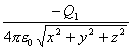 .
.
i
Wanneer je wetenschappelijke documenten schrijft, loont het de moeite om het UNIX-typesetting pakket LaTEX te gebruiken. Hiermee kun je makkelijk formules construeren en ziet je document er onberispelijk uit.|
Windows |
Mac |
||
|
— |
em-dash (gedachtestreepje) |
Alt CtrL Numpad- |
|
|
– |
en-dash |
Ctrl Numpad- |
|
|
- |
minteken |
Insertà Symbol (Font: Symbol) |
Insertà Symbol (Font: Symbol) |
|
- |
verbindingsstreepje waarop niet wordt afgebroken |
Ctrl _ |
|
|
optioneel afbreekstreepje dat je niet ziet tenzij aan het eind van een regel |
Ctrl - |
|
|
|
- |
(afbreek)streepje |
- |
- |
Word kan de spelling van een document controleren terwijl je typt.
De taal waarin gewerkt wordt kan je instellen met Toolsà Languageà Set Language…
Selecteer het hele document voor je de taal instelt. Beter nog: stel de taal in voordat je gaat typen. Je kan aan een style een taal toekennen, en je kan zelfs de woorden in een bepaalde style buiten de spellingscontrole houden (via Formatà
Style…à
Modify…à
Format…à
Language). In het chapterform document zou de letterstijl Latijn daarvoor in aanmerking komen.
De spellingscontrole kan worden opgeroepen met Toolsà
Spelling and Grammar… Vaar niet blindt op de spellingscontrole. De fout in de vorige zin wordt niet gevonden.
We hebben in deze opdrachten een aantal mogelijkheden van een tekstverwerker aan de hand van Word behandeld. In andere tekstverwerkers zul je ongeveer dezelfde mogelijkheden aantreffen. Het is goed om in de gaten te houden hoe je met zo'n programma omgaat. Als je bijvoorbeeld bepaalde gecompliceerde handelingen vaak moet verrichten zal het waarschijnlijk mogelijk zijn die handelingen te automatiseren, zoals we bijvoorbeeld bij het genereren van een tabel uit bestaande tekst gezien hebben. Ook shortcut keys, hoewel ze wat ouderwets lijken, kunnen het werken vergemakkelijken. Wat je precies gebruikt hangt van je eigen voorkeur af.
Via spreadsheets (rekenbladen) kunnen grote hoeveelheden gegevens overzichtelijk worden gepresenteerd in grafieken of tabellen. Een spreadsheetprogramma maakt het eenvoudig op de meetgegevens berekeningen los te laten, deze in verschillende soorten grafieken weer te geven en te analyseren. In dit practicum gebruiken we Excel, een onderdeel van Microsoft Office.
Een spreadsheet kent rijen en kolommen; elke kruising tussen een rij en een kolom wordt een cel genoemd. De cellen kunnen gevuld worden met een getal, een datum, een formule of een willekeurig stuk tekst. Met behulp van de vele rekenfuncties van Excel kun je bijvoorbeeld eenvoudig het gemiddelde of de som van een groep cellen bepalen of meetwaarden naar andere eenheden omrekenen. Cellen die formules bevatten worden opnieuw uitgerekend zodra één van de gegevens die in de formule voorkomen verandert. Omdat die gegevens ook uit andere cellen met formules kunnen komen kun je met een spreadsheet op eenvoudige wijze ingewikkelde berekeningen uitvoeren. Het grootste voordeel van een spreadsheet ten opzichte van klassieke programmeertalen is dat in een spreadsheet de invoer en (grafische) uitvoer van gegevens een fluitje van cent is.
De bovenkant van het Excel venster ziet er zo uit:
:
Loop eens langs de icoontjes van de Standard Toolbar en de Formatting Toolbar, en laat de cursor bij elke knop even rusten. Er verschijnt een beschrijving van de betreffende knop. Mac-gebruikers kunnen nog meer informatie krijgen via de ballon optie (zet die aan met Helpà Show Balloons). Als je wilt weten welke toetscombinaties je in plaats van de knoppen kunt gebruiken, klik dan met de rechter muisknop (Mac: CTRL-klik) in de balk rechts van de Standard Toolbar, en ga naar Customizeà Options.De vierde balk bevat specifieke Excel-elementen: de Naambox en de Formulebox.
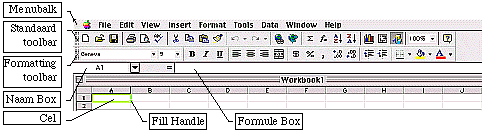 Naambox: Je kunt naar cellen verwijzen via hun coördinaten op de worksheet. De cel linksboven is A1 (rij 1, kolom A). Vaak is het handiger een cel een naam te geven. Ga met de cursor naar de Naambox, type een naam in, en druk op RETURN. Natuurlijk zorg je ervoor dat de naam niet lijkt op een celcoördinaat !
 Een cel kan drie soorten inhoud hebben:
 Een formule die wordt ingevoerd als je eerst een = tikt.
 Terwijl je een formule tikt is de Naambox veranderd in een lijst van functies die je in de formule zou kunnen gebruiken. De meeste functies hebben getallen (of cellen waarin getallen staan) als argument nodig. Als het verkeerde soort argument aan een formule wordt meegegeven, verschijnt als resultaat #VALUE!
Bij het manipuleren van cellen gebruik je vaak de Fill Handle.  Dit is het puntje rechts onderaan de cel. Als je aan de Fill Handle trekt wordt de inhoud van de cel gekopieerd naar de cellen waarover je de cursor hebt verschoven. Als je in plaats van de linker de rechter muisknop (Mac: Ctrl-muisknop) gebruikt krijg je een menu met andere manieren om die cellen te vullen.
In veel speciale vensters staan invulvelden  om te verwijzen naar cellen. Klik op het rechter blokje om het venster te verkleinen. Als je nu een cel of een groep cellen selecteert zie je hun adressen verschijnen in het verkleinde venster.
 Klik weer op het rechterblokje om terug te keren naar het oorspronkelijke venster.
We passen de basisprincipes van een spreadsheet toe in een simpel voorbeeld: het omrekenen van temperaturen in Fahrenheit naar Celsius.
graden_Celsius= (5*(graden_Fahrenheit –32))/9
i
Met de knoppen kun je het aantal decimalen regelen. Een handiger en veelzijdiger menu hiervoor is Formatà
Cells. Hiermee kun je onder andere categorieën (getal, breuk, percentage etc), het aantal decimalen, kleur en font in één keer kiezen. Na verandering van het aantal decimalen wil je misschien ook de breedte van de cellen aanpassen. Dit kun je automatisch doen door precies tussen twee kolomnummers te dubbel-klikken.
kun je het aantal decimalen regelen. Een handiger en veelzijdiger menu hiervoor is Formatà
Cells. Hiermee kun je onder andere categorieën (getal, breuk, percentage etc), het aantal decimalen, kleur en font in één keer kiezen. Na verandering van het aantal decimalen wil je misschien ook de breedte van de cellen aanpassen. Dit kun je automatisch doen door precies tussen twee kolomnummers te dubbel-klikken.
Wanneer je nu op een cel in kolom B klikt zie je de bijbehorende formule. Omdat je in cel B2 de relatieve referentie A2 hebt gebruikt, wordt deze automatisch opgehoogd bij de volgende cel. In cel B4 staat dus =(5*(A4–32))/9 en dat is precies wat je wil, in dit geval.
Bij absolute referenties $A$2 gebeurt dit niet. Dit kunnen we gebruiken bij het omrekenen naar graden Kelvin.
 Geef de worksheet de naam temperatuur (dubbel-klik op de tab onderaan het scherm) en bewaar de file als temperatuur.xls.
Maak een spreadsheet dat het gewichtspercentage van een element in een molecuul met een gegeven brutoformule berekent. Doe dit voor C2ONH7, C3ONH9, C3ON2H10. Neem als massa voor N 14.01, voor C 12.01, voor O 16.00 en voor H 1.008.
Ga als volgt te werk:
|
Brutoformule |
Gewichtspercentage |
|
|
C |
||
|
O |
||
|
N |
||
|
H |
i
Omdat je deze tabel nog een aantal keren wilt kopiëren is het gebruik van absolute referenties (of namen) niet aan te raden. Maar als je geen absolute referenties hebt kun je de Fill Handle ook niet gebruiken om de tabel snel (en correct) op de bouwen. Een oplossing hiervoor is de tekst van de formules van de ene cel naar de andere kopiëren met het aloude cut-and-paste.i
Om een kolom of rij te sommeren, hoef je alleen de betreffende data te selecteren en op het icoon te klikken.
Deze tabel kun je steeds kopiëren en als je de juiste formules hebt gebruikt, hoef je alleen de brutoformule aan te passen om de gewichtspercentages voor de andere moleculen te genereren.
De dichtheid d van water als functie van de temperatuur T (in ° C) kan gegeven worden door:

met

De formule is tot op 5 decimalen nauwkeurig voor temperaturen tussen 4 en 40oC.
i
Machten van 10 kun je via de wetenschappelijke notatie aangeven: 2.5E-1 is gelijk aan 0.25. In formules kun je ook het dakje gebruiken: 2.5*10^-1 is gelijk aan 0.25. Het dakje kun je ook voor andere machten gebruiken: 16^0.5 is gelijk aan 4. Doordat je al van te voren de tabel hebt geselecteerd zal de Wizard min of meer automatisch de juiste (groepen van) cellen op de juiste plaats zetten.
 niet het gewenste resultaat ? Welk Standard Type moet je wel gebruiken ?
 Er zijn twee manieren waarop Excel datapunten met lijnen verbindt. Je moet zelf bepalen welke je in een bepaalde situatie gebruikt.
Je zult een spreadsheet vaak gebruiken om gegevens uit een externe bron te bewerken. Je moet dus data in verschillende formaten kunnen inlezen en statistisch of wiskundig manipuleren.
i
Er zijn drie manieren waarop je grafieken van Excel in Word kunt kopiëren.Vergelijk deze mogelijkheden eens met de mogelijkheden die bestaan bij het invoeren van figuren in Word (Sectie 6.3.1)
Het Word document computers begint al aardig te lijken op het document uit de reader, het enig dat nog ontbreekt is de grafiek die hoort bij de uitleg en tabel over de Wet van Moore. Die gaan we nu maken en in het document voegen.
i
Lees, wanneer je weinig ervaring hebt met Excel, de informatie in dit hoofdstuk eens door en probeer enkele opgaven te makenStap 1 van 4
Stap 2 van 4
i
Je grafiek ziet er nu heel anders uit dan het voorbeeld in de reader. Dit komt omdat we sommige gegevens pas correct kunnen instellen na het doorlopen van de hele Wizard (dus als je al een (foute) grafiek op je scherm ziet).Stap 3 van 4
Stap 4 van 4
Stel dat we de dichtheid van water gemeten hebben en daaruit de temperatuur willen afleiden met de formule uit opgave "Grafieken". We moeten dan een derdegraadsvergelijking oplossen. Dat kan analytisch, maar we zullen het hier numeriek doen.

Een goede voordracht bestaat uit meer dan alleen een goede tekst. De houding van de spreker, gebaren, intonatie en (visuele) illustraties bepalen ook het succes van de voordracht. Voor één van die aspecten, illustraties, kun je gebruik maken van presentatiesoftware zoals PowerPoint, maar ook van meer traditionele middelen zoals een schoolbord, een flip-over of overheadsheets. Welk middel je kiest hangt af van de situatie en van jouw voorkeuren. Zorg er altijd voor dat je voordracht geïllustreerd wordt, maar let er ook op dat je aan de andere aspecten genoeg aandacht besteedt.
Met PowerPoint kun je illustraties bij een voordracht maken die via een computer en een beamer worden geprojecteerd. Je kunt dezelfde illustraties ook op overheadsheets of op papier (hand-outs) uitprinten. Het is zelfs raadzaam om dat te doen, want er is vaak iets mis met computerapparatuur in collegezalen en conferentieruimtes. De illustraties die je bij een voordracht gebruikt bestaan uit tekst (niet te veel!), plaatjes en grafieken. In het jargon van PowerPoint heten de illustraties slides (dia's).
De Powerpoint-wizardPowerPoint biedt niet alleen mogelijkheden om dia's te maken, het programma helpt ook bij de opbouw van een voordracht.
Bij het opstarten van PowerPoint verschijnt een menu:

De AutoContent Wizard voert je door een aantal stappen waarmee de structuur van de voordracht en de lay-out worden opgezet (meestal gebruiken wij presentatie type Generic).
De AutoContent Wizard is ook beschikbaar via Fileà Newà General.
Als de AutoContent Wizard klaar is zie je een tekstuele opbouw van de voordracht (Outline View). Natuurlijk kun je (en zul je) van de gegeven opzet afwijken! Met de View toolbar onder aan het venster  kun je kiezen tussen de verschillende manieren om de presentatie te bekijken.
In het begin is het verstandig om in Outline View te blijven. Zorg er eerst voor dat je weet wat je wilt zeggen en in welke volgorde, voer dat in in de Outline View en maak je pas daarna zorgen om het uiterlijk van de dia's. Nieuwe dia's invoegen gaat met de New Slide knop  . Je hebt dan de keuze tussen verschillende standaard lay-outs. Let er op dat de eerste standaard voor de titel-dia geldt.
Je kunt PowerPoint gebruiken om voor jezelf de voordracht te repeteren. Om de inhoud van de voordracht te oefenen kun je het beste de Notes Page View  gebruiken. In het onderste deel van het venster kun je aantekeningen kwijt.
Om je timing te oefenen kies je Slide Showà
Rehearse Timings. Een overzicht van de tijden per dia wordt gegeven in de Slide Sorter View  . Als die tijden onderling erg verschillen is het raadzaam de opzet van je voordracht kritisch te bekijken. Misschien kunnen sommige dia's gesplitst worden, of juist samengevoegd. Gooi niet te snel dia's helemaal weg, het is handiger ze te verstoppen met de Hide Slide knop
  Als je er tijdens een presentatie (Slide Show) achter komt dat je een verstopte dia toch wilt laten zien kan je hem tevoorschijn roepen met de H-toets van het toetsenbord of via het rechter muisknop (Mac: CTRL-muisknop) menu.
De gemeten tijden kunnen zelfs gebruikt worden om automatisch de dia's te laten verschijnen (Setup Show). Gebruik deze optie niet tijdens de eigenlijke voordracht. Jij moet de baas zijn over de situatie, niet de computer.
De lay-out van een dia kan veranderd worden met de Slide Layout knop  waaronder een aantal standaard lay-outs zit verstopt.
Je kunt ook de lay-out per dia veranderen door gewoon met zijn elementen te gaan schuiven. Zorg er wel voor dat de dia's onderling consistent zijn. Als je niet tevreden bent met de standaard lay-outs kan je er zelf één maken met Viewà Masterà Slide Master (of Viewà Masterà Title Master voor de eerste dia).
i
Wees kritisch in het gebruik van schilderijlijstjes, verlopende achtergrondkleuren (gradient fill), patronen in de achtergrond (Formatà Background Fill Effects) en dergelijke. De dia's moeten ook leesbaar zijn voor iemand die achter in de zaal zit. Zorg er ook voor dat letters groot genoeg zijn en lijnen dik genoeg.De globale kleurstelling kan voor een ander medium (overheadsheet, papier) ingesteld worden met Formatà Slide Color Scheme. Gebruik dit, in plaats van een handmatige verandering van kleuren, als je de dia's op verschillende media wilt gebruiken.
Onder aan het scherm bevindt zich de Draw toolbar. Als je hem niet ziet, roep hem dan op met Viewà Toolbarsà Drawing. Deze toolbar bevat allerlei menu's met grafische opties. Een nuttige optie is Drawà Align or Distribute. Hiermee kun je geselecteerde objecten (plaatjes, tekst) precies boven/naast/op elkaar zetten. Dé manier om een muisarm te voorkomen.
De overlap van objecten is in te stellen met Drawà Order.
PowerPoint kan zelf grafieken maken maar ook bestaande Excel-grafieken inlezen. We proberen beide mogelijkheden uit.
:
Maak van de dia Topic One een dia met tekst en chart via de Slide Layout knop in de dia. Je krijgt twee nieuwe vensters, eentje met data en eentje met een grafiek. Voeg in het data-venster een kolom toe met willekeurige getallen. De lay-out van de grafiek kan in het grafiek-venster veranderd worden door simpelweg de onderdelen van de grafiek aan te klikken, net zoals in Excel.
:
Maak van de dia Topic Two ook een dia met tekst en chart, maar vul de chart nog niet in. We gaan de grafiek uit een Excel-bestand als chart gebruiken.:
De grafiek verschijnt in de dia, maar is veel te groot en staat niet op de goede plaats. Cut de grafiek, selecteer de (niet-ingevulde) chart en Paste.
i
Met Insertà Object…à Microsoft Excel Chart wordt de grafiek naar het PowerPoint-bestand gekopieerd. Als de Link-optie niet wordt gebruikt (op de Mac is die optie zelfs afwezig) worden veranderingen in het Excel-bestand niet doorgevoerd in het PowerPoint-bestand. Je kunt wel vanuit PowerPoint de grafiek veranderen in een Excel omgeving. Die veranderingen worden op hun beurt weer niet aan het oude Excel-bestand doorgegeven…
Bij het tonen van ingewikkelde grafieken kunnen animaties behulpzaam zijn. Animaties maken het bijvoorbeeld mogelijk datapunten of curves één voor één te laten verschijnen.
:
Laat in de grafiek in de Topic One dia de kwartalen apart per muisklik verschijnen. (selecteer de grafiek, Slide Showà Custom Animation...) Bekijk de animatie in de Slide Show mode . Vergeet niet met de muis te klikken!
PowerPoint kan geen animaties uitvoeren op punten of curves uit een Excel-grafiek. Als we een eerst de "Aantal Transistoren" curve uit moore.xls willen tonen en pas na een muisklik de "Snelheid (MIPS)" curve moeten we een trucje verzinnen/
:
Ga naar de dia Topic Two. Kopieer de grafiek. Haal in de kopie de "Snelheid (MIPS)" curve weg (zorg dat de rest van de grafiek niet verandert!)Ook de overgang van de ene dia naar de andere kan geanimeerd worden (Slide Showà Slide Transition). Het nut daarvan is zeer beperkt. Gebruik nooit verschillende overgangsanimaties in één voordracht. Dat leidt alleen maar af van de inhoud van je verhaal.
Laat je niet te veel afleiden door alle mogelijkheden die PowerPoint biedt. Denk eerst goed na over wat je in je voordracht wilt vertellen, welke visuele elementen je daarbij nodig hebt en welk visueel hulpmiddel daarbij het meest geschikt is. Als PowerPoint een geschikt, en beschikbaar, middel is, kies dan de instellingen van het programma die passen bij de soort voordracht die je zult geven, en beperk je tot die instellingen. Een presentatie met PowerPoint heeft niet als doel te laten zien hoe goed je alle trucjes van PowerPoint kent.
 Alt Numpad-